

Test de producto Pata o Plata:reto de pasos del dom 22-nov 00:00 al mar 1-dic 23:59
Gracias por ayudarnos a probar Pata o Plata antes que nadie. Son tres pasos; haz uno detrás de otro. El segundo es el más largo: tómate unos 15 minutos, mejor con WiFi.
¿Abriste esto desde WhatsApp? Toca los tres puntos (⋮) o el ícono de compartir y elige Abrir en Chrome (Android) o Abrir en Safari (iPhone).
Por qué instalarla es un poquito complicado
Como es un piloto, la app todavía no está en las tiendas de aplicaciones. Tranqui: abajo te explicamos todo paso a paso, para Android y para iPhone.
Esto es una prueba piloto
Gracias, de verdad, por ser de los primeros. Con tu ayuda arrancamos Pata o Plata.
El Test de producto es una prueba: la app todavía puede tener errores, y para eso estás aquí. Todo lo que encuentres, y lo que nos cuentes, nos sirve para corregirla antes de abrirla a todo el público.
Ojo: aunque es una prueba, el reto funciona con dinero real, igual que funcionará después. Es solo para mayores de 18 años.
Tu obsequio por ayudarnos: si completas los 10 días del Test de producto, cumplas o no tu meta, tendrás la MembresíaHost sin costo durante 6 meses, contados desde la fecha que PoP anuncie como lanzamiento comercial. Vale $5 al mes (IVA incluido): $30 en total. Así podrás crear y organizar tus propios retos con tus amigos, tu familia o tu grupo.
Si eres de los primeros 50, no te cuesta nada
Con el auspicio de

Los primeros 50 que se registren y verifiquen su correo y su celular hasta el viernes 20 de noviembre a las 12:00 del mediodía reciben de obsequio de PayPhone una giftcard de $11 que cubre la garantía y la Tarifa de su primer reto del test.
Entonces, no te va a costar nada que nos ayudes en este test: vas a caminar y, si cumples la meta, recuperas tu garantía y, si la hay, una parte de la recompensa. Si no cumples la meta, esa garantía no se te devuelve.
Desde la persona 51 también puedes participar, pero pagas tus $11 con PayPhone al inscribirte.
-
1
Abre tu cuenta de PayPhone
Descarga PayPhone y regístrate con tu celular y tu correo.
Si ya tienes una cuenta con esos mismos datos, sigue al paso 2. Si tu PayPhone tiene otro celular u otro correo, crea tu cuenta en PoP con esos mismos datos de PayPhone.
-
2
Instala la app
Elige tu celular, toca su botón y sigue todo el instructivo. Al final de cada instructivo está el paso 3.
Descargar la app para Android Archivo APK · unos 80 MB · mejor con WiFi · ábrelo en ChromeInstala la app cuanto antes. Para recibir la giftcard, crea tu cuenta y verifica tu correo y tu celular hasta el viernes 20 de noviembre a las 12:00 del mediodía. La inscripción cierra el sábado 21 a las 23:59. El reto empieza el domingo 22 de noviembre a las 00:00 y termina el martes 1 de diciembre a las 23:59.
Antes de empezar
- Usa el celular con el que vas a participar.
- Necesitas internet (WiFi o datos) y espacio libre en el celular.
- Esta versión se descarga directo de nuestro enlace; no está en Google Play. Por eso Android te va a pedir permisos extra para instalarla. Es normal.
Parte 1. Descargar la app
- En tu celular, abre en Chrome y toca el botón Descargar la app para Android, el de arriba en esta sección.
- Chrome empieza a descargar un archivo. Si te avisa que ese tipo de archivo puede dañar tu dispositivo, toca Descargar de todos modos (o Conservar).
- Espera a que termine la descarga. Arriba aparece un aviso de descarga completada.
Parte 2. Instalar la app
No te asustes. Tu celular te va a decir que la app puede ser peligrosa. Te lo dice porque todavía no está en Google Play. Sigue estos pasos, uno por uno.
- Toca el aviso de la descarga (o abre la app Archivos, entra a Descargas y toca el archivo que acabas de bajar).
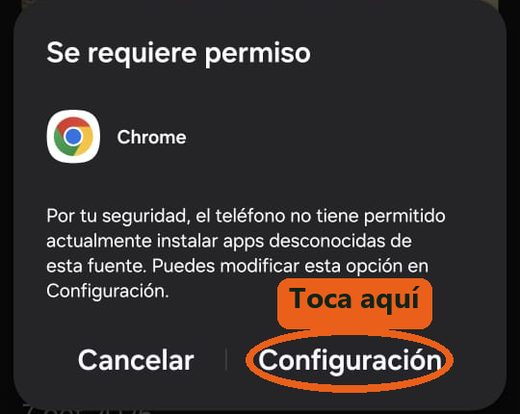
- Te sale «Se requiere permiso». Toca Configuración.
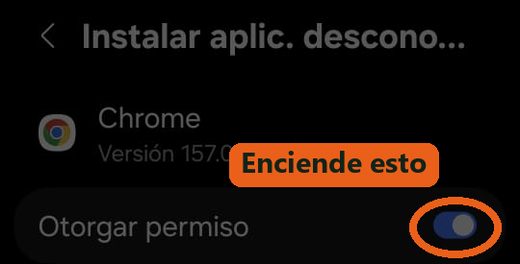
- Enciende el botón Otorgar permiso. Queda de color. En algunos celulares se llama «Permitir de esta fuente».
- Regresa con la flecha de atrás y toca Instalar.
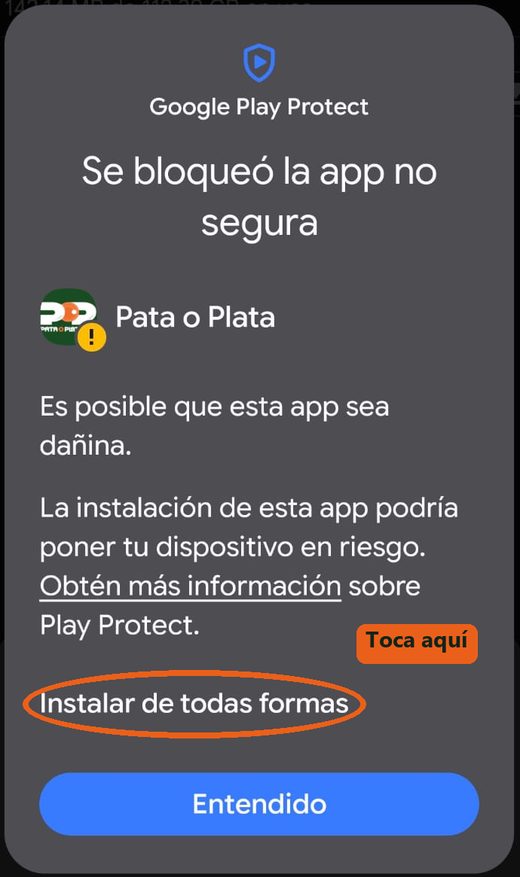
- Si te sale «Se bloqueó la app no segura», toca Instalar de todas formas: son las letras de arriba, no el botón azul. No toques «Entendido», porque así no se instala. En algunos celulares primero hay que tocar Más detalles. Si no te sale este aviso, sigue.
- En Samsung, si te sale «No se instaló la app»: ve a Ajustes > Seguridad y privacidad, apaga un momento el Bloqueador automático e instala otra vez. Después lo vuelves a encender.
- Cuando termine, toca Abrir.
Cuando ya esté instalada, puedes volver a apagar el botón de Otorgar permiso. Es más seguro.
Video: cuenta, reto y permisos. Mira el video o sigue los pasos escritos.Parte 3. Abrir la app, crear tu cuenta y dar permisos
- Abre Pata o Plata. Si te pide permiso para enviarte notificaciones, toca Permitir.
- Toca Crear cuenta y créala desde la app. Usa el mismo celular y el mismo correo de tu PayPhone: en el campo WhatsApp pon el mismo número con el que abriste PayPhone. Si no coinciden, no podemos emitir tu giftcard. Verifica tu correo y tu celular hasta el viernes 20 de noviembre a las 12:00 del mediodía. Si el código del correo no te llega, revisa tu correo no deseado; en Hotmail y Outlook suele caer ahí. Si no te llega el código al celular, revisa que el número esté bien y pide uno nuevo; si sigue sin llegar, escríbenos por WhatsApp.
Al crear tu cuenta aceptas que, si quedas entre los primeros 50, enviemos a PayPhone tu nombre, celular y correo, solo para emitir tu giftcard. Si prefieres que no lo hagamos, escríbenos a servicioalcliente@pataoplata.com hasta el viernes 20 de noviembre a las 12:00 del mediodía: igual tienes tu cuenta, solo no recibes la giftcard.
- Cuando la app te lo pida, toca el botón para conectar tus pasos. Se abre la pantalla de Health Connect.
- Enciende todos los permisos que aparezcan: Pasos, Frecuencia cardíaca, Calorías activas y Distancia. Si ves la opción de acceso en segundo plano, enciéndela también. Toca Permitir.
- Deja la app abierta unos segundos para que cuente tus primeros pasos.
- Después puedes salir de la app como siempre, pero no la cierres con «Forzar detención»: déjala en segundo plano para que siga sumando tus pasos.
- Inscríbete en el reto con el botón Entrar al reto del «Paso 3», al final de esta sección.
Si tu celular no tiene Health Connect
En Android 14 o más nuevo, Health Connect ya viene incluido en el celular (Ajustes > Seguridad y privacidad > Controles de privacidad > Health Connect).
En Android 13 o anterior, Health Connect es una app aparte que se baja de Google Play. Si tu celular es de esos, instálala primero y luego sigue el paso 13.
¿Es seguro?
Esta versión es de prueba: la descargas directo de nuestro enlace y no pasó por Google Play. Por eso Android te pide permisos extra y Play Protect puede mostrarte un aviso.
El permiso de «fuentes desconocidas» es del navegador o del administrador de archivos con el que descargaste el archivo, y puedes apagarlo cuando termines.
Salud: la app solo lee pasos, frecuencia cardíaca, calorías activas y distancia, y solo si tú das el permiso en Health Connect. Puedes quitarlo cuando quieras en Health Connect, en los permisos de apps.
Para borrar todo: desinstala la app como cualquier otra. Si además quieres que borremos tu cuenta, escríbenos.
Paso 3: inscríbete en el reto
Hazlo hasta el sábado 21 de noviembre a las 23:59. Si estás entre los primeros 50, pagas con tu giftcard. Si no, pagas tus $11.
Ábrelo desde el teléfono donde instalaste la app. Se abre en el navegador: entra con el mismo correo y contraseña de la app.
Entrar al retoVideo: cómo registrar tu iPhone. Mira el video o sigue los pasos escritos. Registrar mi iPhone Ábrelo en Safari, desde tu iPhoneEl primer día haces dos cosas seguidas, desde Safari: registras tu iPhone (Parte 1) y creas tu cuenta en PoP (Parte 2).
Después armamos la app para los iPhones registrados. Cuando te llegue el mensaje a tu WhatsApp, vuelves a esta página, instalas la app y te inscribes en el reto. Te escribimos hasta 24 horas después de registrar tu iPhone; si no te llega, escríbenos.
El último registro de iPhone es el viernes 20 de noviembre a las 23:30. La inscripción cierra el sábado 21 a las 23:59. El reto empieza el domingo 22 de noviembre a las 00:00 y termina el martes 1 de diciembre a las 23:59.
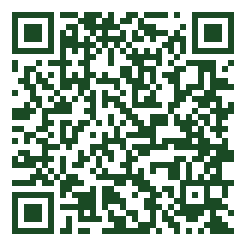
¿Estás viendo esta página en la computadora? Escanea este código con la cámara de tu iPhone:
Antes de empezar
- Usa el iPhone con el que vas a participar y abre esta página en Safari (el navegador azul con la brújula), no en WhatsApp ni en otro navegador. Si la abriste desde WhatsApp, toca el ícono de compartir y elige Abrir en Safari.
- Ten a la mano el código de desbloqueo de tu iPhone: te lo pide dos veces.
- Necesitas internet (WiFi o datos).
Parte 1. Registrar tu iPhone
Con este paso le avisamos a Apple que tu iPhone puede instalar nuestra versión de prueba. Lo haces una sola vez.
- Toca el botón Registrar mi iPhone, el de arriba en esta sección.
- En la página que se abre (está en inglés; es normal), toca el botón para descargar el perfil.
- Safari te pregunta si permites descargar un perfil de configuración. Toca Permitir.
- Sale el aviso «Perfil descargado». Cierra el aviso y abre la app Ajustes de tu iPhone.
- Arriba de todo, en Ajustes, verás «Perfil descargado». Tócalo y luego toca Instalar (arriba a la derecha).
- Escribe el código de desbloqueo de tu iPhone. Toca Instalar otra vez y, al final, Listo.
- Vuelve a Safari. Debe aparecer una página que dice que tu iPhone quedó registrado. Si la ves, ya terminaste esta parte.
Si algún texto se ve un poco distinto en tu iPhone, no te preocupes: depende de la versión de iOS. Lo importante es descargar el perfil, instalarlo con tu código y ver el mensaje de registrado.
Video: crea tu cuenta en Safari. Mira el video o sigue los pasos escritos.Parte 2. Crear tu cuenta en PoP hoy mismo
Hazlo ahora desde Safari. No tienes que esperar a la app.
Crear mi cuenta Ábrelo en Safari.- Toca el botón Crear mi cuenta. Te toma unos 3 minutos; ten a mano tu cédula. Usa el mismo celular y el mismo correo de tu PayPhone: en el campo WhatsApp pon el mismo número con el que abriste PayPhone. Si no coinciden, no podemos emitir tu giftcard.
- Verifica tu correo y tu celular hasta el viernes 20 de noviembre a las 12:00 del mediodía. Si el código del correo no te llega, revisa tu correo no deseado; en Hotmail y Outlook suele caer ahí. Si no te llega el código al celular, revisa que el número esté bien y pide uno nuevo; si sigue sin llegar, escríbenos por WhatsApp. Luego vuelve a esta página cuando te llegue el mensaje a tu WhatsApp.
Al crear tu cuenta aceptas que, si quedas entre los primeros 50, enviemos a PayPhone tu nombre, celular y correo, solo para emitir tu giftcard. Si prefieres que no lo hagamos, escríbenos a servicioalcliente@pataoplata.com hasta el viernes 20 de noviembre a las 12:00 del mediodía: igual tienes tu cuenta, solo no recibes la giftcard.
Video: cuando te llegue el WhatsApp. Mira el video o sigue los pasos escritos.Parte 3. Instalar la app (cuando te llegue el mensaje a tu WhatsApp)
Instalar la app en tu iPhone Ábrelo en Safari, desde el iPhone que registraste. El botón te funciona cuando te llegue el mensaje a tu WhatsApp.- Abre esta página en Safari y toca el botón Instalar la app en tu iPhone, el de arriba.
- Toca el botón Install (Instalar) de la página (está en inglés; es normal).
- iPhone te pregunta si quieres instalar «Pata o Plata». Toca Instalar.
- Mira tu pantalla de inicio: el ícono de la app aparece con una barrita de avance. Espera a que termine.
Solo si te sale este aviso: Modo de desarrollador
Si tu iPhone tiene iOS 16 o más nuevo, puede que al abrir la app te salga un aviso pidiendo activar el «Modo de desarrollador». Si no te sale nada, sáltate esto.
- Toca OK en el aviso.
- Ve a Ajustes > Privacidad y seguridad y baja hasta «Modo de desarrollador». Enciende el interruptor.
- El iPhone se reinicia. Cuando vuelva, desbloquéalo, toca Activar en el aviso y escribe tu código.
- Abre la app otra vez.
Solo hay que hacerlo una vez. No hace falta «confiar» en ningún otro perfil: ese paso no aplica a esta versión.
Parte 4. Abrir la app y empezar
- Abre Pata o Plata.
- Entra con la cuenta que creaste en la Parte 2.
- Sigue con la Parte 5 para darle permiso a Salud.
Parte 5. Darle permiso a Salud
La app necesita leer tus pasos desde la app Salud de tu iPhone. Solo los lee: no escribe nada en Salud.
- Cuando la app te lo pida, toca el botón para conectar con Salud y se abre una pantalla de Salud.
- Enciende todas las casillas que aparezcan: Pasos, Frecuencia cardíaca, Energía activa y Distancia de caminata y carrera. Puedes tocar «Activar todo».
- Toca Permitir (arriba a la derecha).
- Deja la app abierta unos segundos para que cuente tus primeros pasos.
- Después puedes salir de la app como siempre, pero no la cierres deslizándola hacia arriba en el selector de apps: así iPhone puede despertarla para sumar tus pasos.
- Último: si todavía no te inscribes, hazlo con el botón Entrar al reto del «Paso 3», aquí abajo.
¿Es seguro?
Qué es el perfil de la Parte 1: un perfil solo de registro. Le entrega a nuestro equipo, por medio del servicio que usamos para armar la app, el identificador único de tu iPhone y su modelo, para incluirlo en la lista de iPhones autorizados.
Qué no hace: el perfil no lee tus fotos, mensajes, contactos ni tus datos de Salud.
Esta versión es de prueba: se instala solo en los iPhones registrados y no está en la App Store ni pasó por su revisión.
Salud: la app solo lee pasos, frecuencia cardíaca, energía activa y distancia, y solo si tú das el permiso. Puedes quitarlo cuando quieras en Salud > tu foto > Apps > Pata o Plata.
Para borrar todo: borra la app de tu pantalla de inicio y, si el perfil aparece en Ajustes > General > VPN y administración de dispositivos, elimínalo ahí. Si además quieres que borremos tu cuenta, escríbenos.
Paso 3: inscríbete en el reto
Hazlo hasta el sábado 21 de noviembre a las 23:59. Si estás entre los primeros 50, pagas con tu giftcard. Si no, pagas tus $11.
Puedes hacerlo desde Safari o desde la app. Recuerda instalar la app antes del domingo 22: sin ella no se cuentan tus pasos.
Entrar al reto
¿Dudas?
Escríbenos por WhatsApp al número de PoP, +593 99 874 1434, y mándanos:
- Una captura de pantalla del problema (el mensaje de error completo).
- Si tienes Android: la marca y el modelo de tu celular y su versión de Android (en Ajustes > Acerca del teléfono).
- Si tienes iPhone: el modelo de tu iPhone y su versión de iOS (en Ajustes > General > Información).
- En qué paso te quedaste: Android o iPhone, la Parte y el número del punto.